如何将Telegram电脑版界面设置为简体中文?

本教程提供详细的步骤说明,帮助您在 Telegram Desktop 官方客户端中轻松将界面语言切换为简体中文,无需第三方工具。

开始之前

请确保您已满足以下条件:

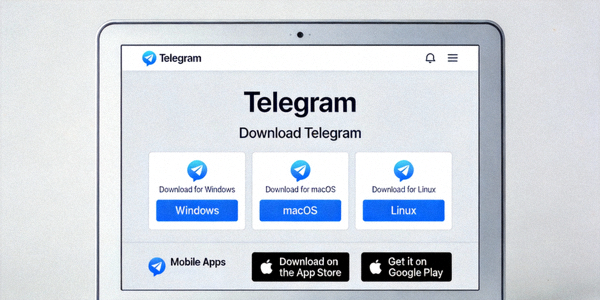
  • 已从 Telegram 官方网站 下载并安装了最新版本的 Telegram Desktop。
  • 已成功登录您的 Telegram 账号。
  • 当前界面语言为英文或其他语言(本教程以英文界面为例)。

提示:本教程适用于 Telegram Desktop 在 Windows 和 macOS 系统上的官方版本。

简体中文设置详细步骤

1

打开设置 (Settings) 菜单

启动 Telegram Desktop 并登录后,在软件窗口的左上角,找到并点击 “Settings”(设置)按钮。该按钮通常显示为三条水平线(汉堡菜单图标)或一个齿轮图标。
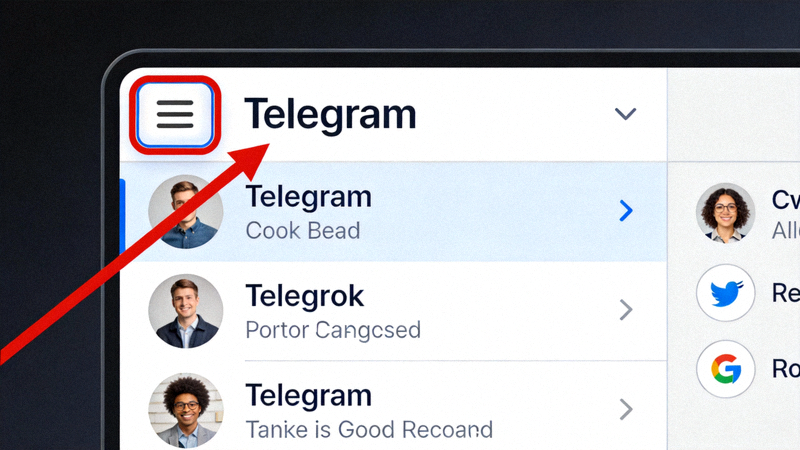
Telegram Desktop 主界面左上角,用红色箭头高亮指向三条横线的设置菜单按钮
2

进入语言 (Language) 设置选项

在打开的设置侧边栏中,向下滚动找到 “Language”(语言)选项并点击。在某些新版本中,这个选项可能直接显示为 “Change Language”(更改语言)。

Telegram 设置侧边栏界面截图,语言选项被红色方框突出显示
3

选择简体中文 (Simplified Chinese)

点击后,会弹出一个语言选择窗口。在语言列表中,找到 “简体中文”“Chinese (Simplified)”。您可以通过滚动查找,或在顶部的搜索框中输入 “Chinese” 或 “中文” 进行快速定位。
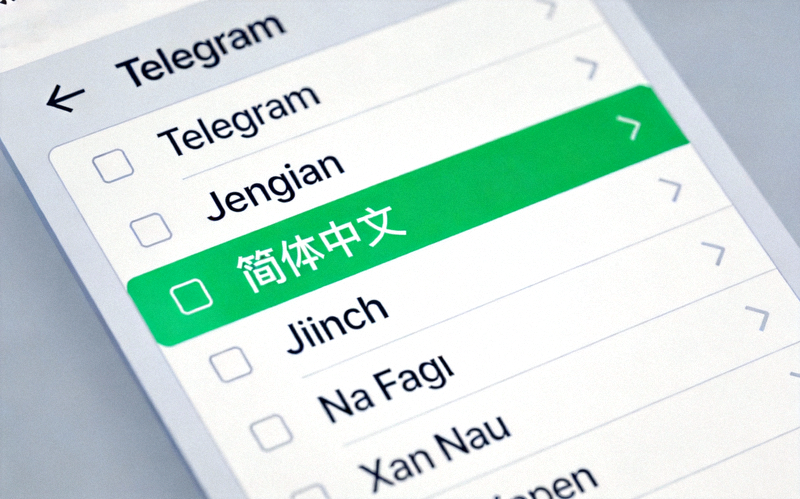
Telegram 语言选择窗口截图,显示众多语言列表,简体中文选项被绿色高亮选中
4

应用并完成切换

点击 “简体中文” 选项。Telegram 会自动下载并应用简体中文语言包。这个过程通常很快。应用成功后,整个软件界面(包括菜单、按钮、提示信息)将立即切换为简体中文。
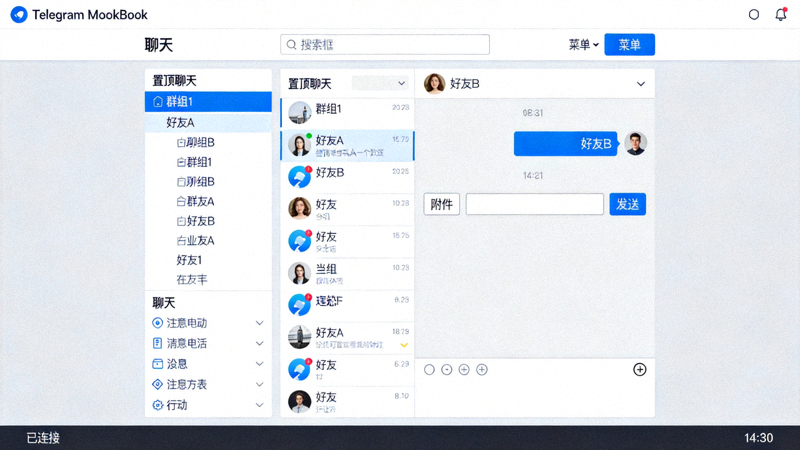
成功切换为简体中文后的 Telegram Desktop 主界面全貌截图,所有文字均为中文

设置完成!

您的 Telegram Desktop 现已成功设置为简体中文界面。您可以开始使用全中文的菜单和功能进行沟通了。

常见问题与解答

更多相关指南

立即体验中文版 Telegram

按照本教程完成设置,享受更便捷的中文沟通体验。