教程目录
整个汉化过程完全在官方客户端内完成,安全可靠,无需下载任何第三方汉化补丁。
前提:确保已安装 Telegram Desktop
本汉化教程针对已安装的 Telegram Desktop(电脑桌面客户端)。如果您尚未安装,请先访问官方网站下载并安装。
检查安装状态
确保您已在电脑上成功安装并可以正常启动 Telegram Desktop。您应该能看到登录界面或已登录的主窗口。
打开设置 (Settings) 菜单
启动 Telegram Desktop 并登录您的账号。汉化设置位于软件的设置菜单中。
方法一:主菜单
在软件主窗口的 左上角,点击三条横线状的“主菜单”图标。在弹出的侧边栏底部,找到并点击 “Settings”(设置)。
方法二:快捷入口
在有些版本中,您可以直接在左下角用户信息区域点击,或使用快捷键 Ctrl + , (Windows) 或 Cmd + , (Mac) 快速打开设置。
注意: 打开的是 Telegram Desktop 客户端自身的设置窗口,而不是网页版或手机版的设置。
找到并进入语言 (Language) 设置
在设置窗口中,您需要找到专门用于切换界面语言的选项。
在设置侧边栏中定位
设置窗口通常分为左右两栏。在左侧的分类列表中,仔细查找名为 “Language” 或 “语言” 的选项。它通常位于“General”(通用)或“Appearance”(外观)分类下。

如果找不到“Language”选项?
请检查您的 Telegram Desktop 是否为最新版本。旧版本可能将语言设置放在不同位置或功能不全。建议前往 官方网站 下载最新版。
选择“简体中文”并应用
这是最后一步,也是最关键的一步。点击“Language”后,您将看到所有可用的界面语言列表。
1. 在列表中找到中文
在语言列表中,向下滚动查找。您需要找到以下任一选项:
-
简体中文 (Simplified Chinese) - 这是最标准的名称。
-
Chinese (Simplified) - 英文显示下的名称。
-
中文 (简体) - 部分版本可能直接显示为中文。
2. 点击选择并自动应用
点击“简体中文”选项。客户端通常会自动下载对应的语言包文件(文件很小,瞬间完成),并立即将整个软件界面切换为简体中文。
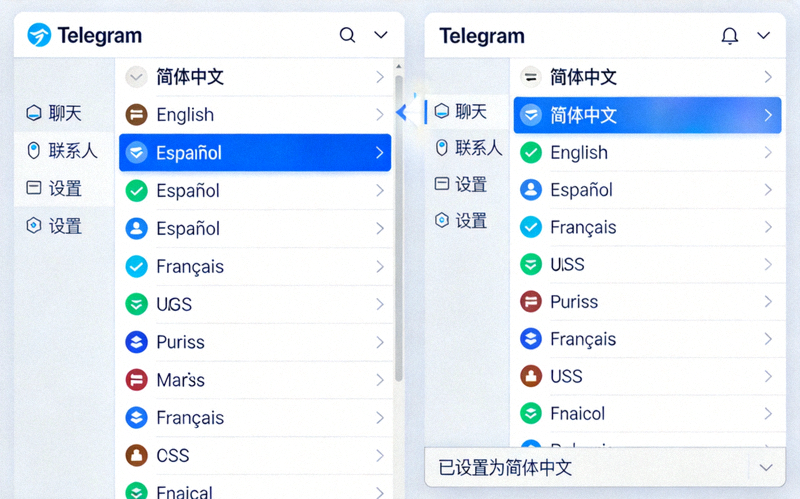
汉化完成!
选择后,设置窗口和 Telegram 主界面会立刻刷新并显示为简体中文。您现在可以关闭设置窗口,开始使用完全中文化的 Telegram Desktop 了。
所有菜单、按钮、提示信息都将以中文显示,使用体验更加亲切。