Telegram Desktop 作为一款广受欢迎的即时通讯软件,以其速度、安全性和无广告的特性吸引了全球用户。为了获得最佳体验,从官方渠道下载最新版本并设置为熟悉的语言界面至关重要。
核心提示: 本文所有信息均基于Telegram官方公开渠道,旨在提供清晰的操作指南。请遵守您所在地区的法律法规,合理使用通讯工具。
第一部分:认准官方下载渠道
确保软件安全的第一步是从正确的来源下载。以下是Telegram官方推荐的桌面版下载页面:
主官方下载页面
网址: https://desktop.telegram.org/
这是Telegram桌面客户端的专属页面。访问后,网站会自动检测您的操作系统(Windows、macOS或Linux),并提供对应的下载按钮。
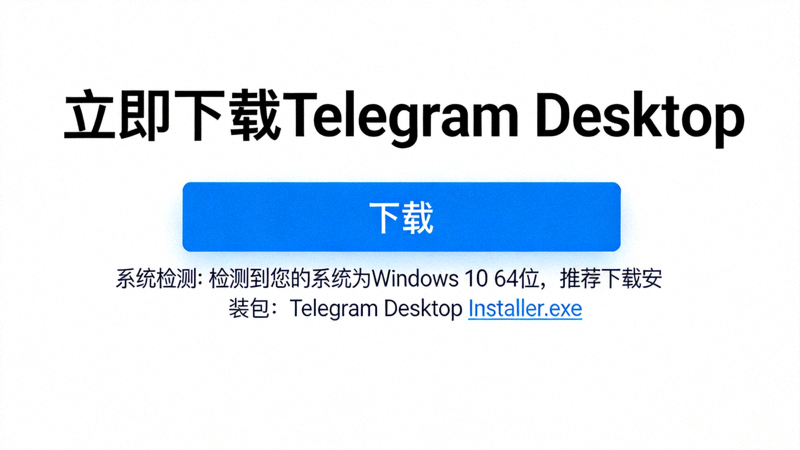
Windows 版本说明
- 提供标准安装版(.exe)和便携版(Portable .zip)。
- 完美兼容 Windows 10 和 Windows 11。
- 建议从官网直接下载,避免使用第三方软件站。
macOS 版本说明
- 原生支持 Apple Silicon (M1, M2, M3) 和 Intel 芯片。
- 提供 .dmg 安装包,拖拽至“应用程序”文件夹即可。
- 也可通过 Mac App Store 下载,但版本更新可能稍慢。
第二部分:一键切换简体中文方法
自 Telegram Desktop 较新版本起,切换语言变得异常简单。软件内置了多语言包支持,无需下载外部文件即可完成汉化。
启动并登录 Telegram Desktop
完成安装后,启动 Telegram Desktop。使用您的手机号码登录(需已在手机App上注册账号)。
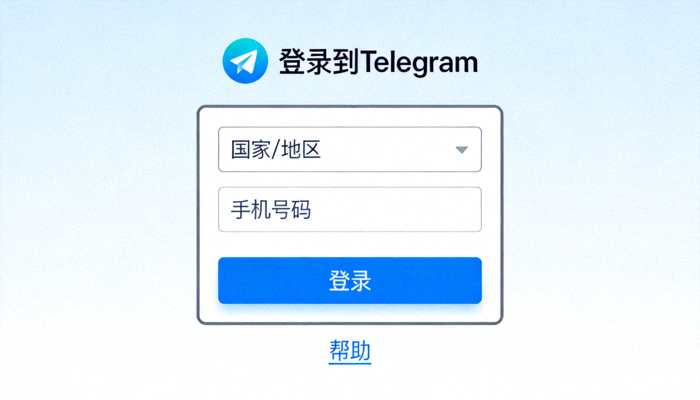
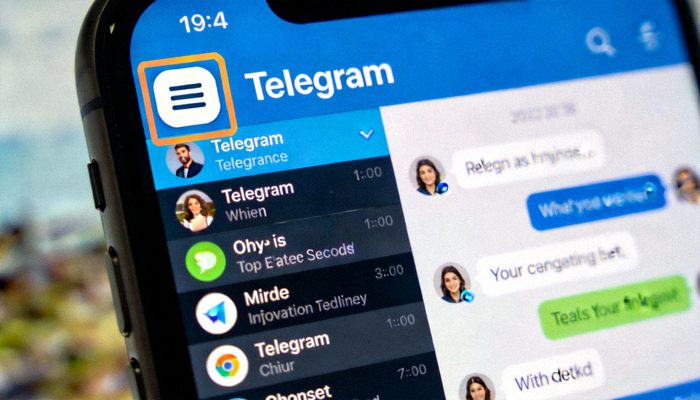
进入设置菜单
登录成功后,点击主界面左上角的“汉堡菜单”图标(三条横线)或“Settings”(设置)齿轮图标,打开设置侧边栏。
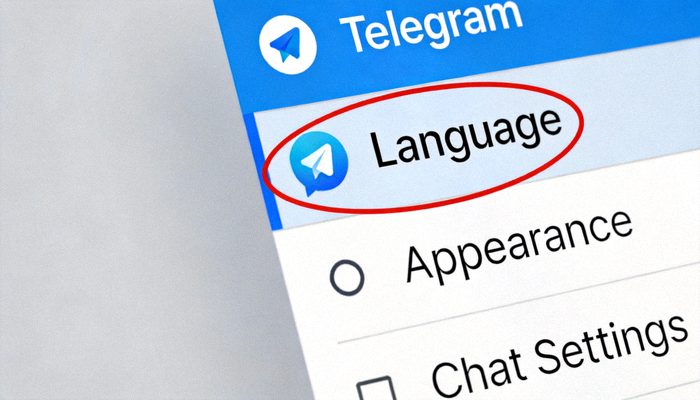
找到语言选项
在设置侧边栏中,向下滚动找到“Language”(语言)选项并点击。新版本中,这个选项可能直接显示在列表靠前的位置。
选择并应用简体中文
点击后,会弹出一个语言选择窗口。在列表中找到“简体中文 (Simplified Chinese)”或“Chinese (Simplified)”,点击它。客户端会自动从服务器下载对应的语言包并立即应用。
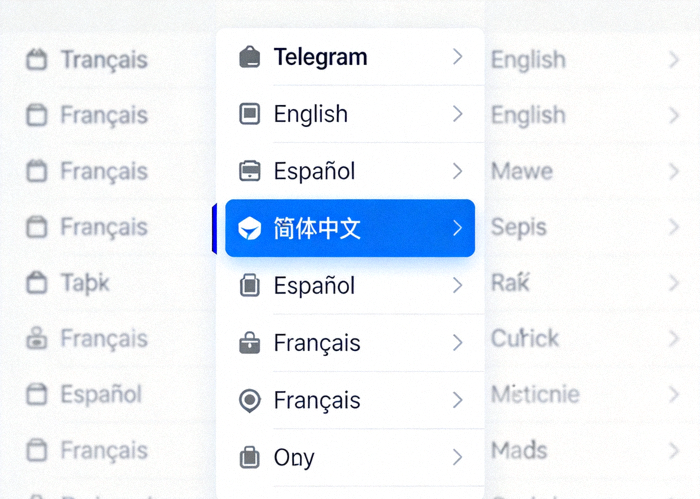
完成!
界面将瞬间切换为简体中文。整个过程无需重启软件,所有菜单、按钮和提示信息都已中文化。
常见问题与注意事项
如果在语言列表里找不到“简体中文”怎么办?
这通常是因为客户端版本过旧。请前往 官方下载页 重新下载并安装最新版本。最新版Telegram Desktop已全面支持包括简体中文在内的多种语言。
使用第三方汉化包安全吗?
不推荐。 第三方汉化包可能包含恶意代码或与软件版本不兼容,存在安全风险。官方内置的语言包机制是最安全、最稳定的选择。请务必使用本文介绍的方法进行设置。
切换语言会影响我的聊天记录和账号吗?
完全不会。 切换界面语言只是改变了软件的显示文字,您的所有聊天记录、联系人、账号设置和云端存储的数据都不会受到任何影响。您可以随时在设置中切换回其他语言。